Kaufen Sie ASUS akku 47Wh Ersetzen Sie ASUS C31N1636 für Asus N580VN N580VD NX580VD7300 NX580VD7700

Leistungsstarker ASUS C31N1636 Laptop Akku 47Wh, 11.49V. Es ist voll kompatibel mit dem Asus N580VN N580VD NX580VD7300 NX580VD7700. Die C31N1636 akku ist preiswerter Preis und 100% kompatible Qualitätssicherheit. 1-jähriger Garantieservice, 30-tägige, schnelle Geld-zurück-Integritätsgarantie. Weitere Informationen finden Sie unter [www.akkupc.com].

Hochwertiger Laptop Akku kaufen ASUS C31N1636 11.49V 47Wh

LAPTOP-BATTERIE ASUS C31N1636

Produktinformationen:Passend für Marke : ASUS Laptop Akku kaufen
Typ: Li-ion
Kapazität : 47Wh
Spannung : 11.49V

ASUS C31N1636 Ersetzt nachfolgende Akkutypen:

C31N1636

ASUS C31N1636 Kompatibel für:

Asus N580VN N580VD NX580VD7300 NX580VD7700 Series

http://www.akkupc.com/asus/C31N1636-laptop-akku-180059.html

IT:batteria ASUS C31N1636>> SP:Batería ASUS C31N1636>> NZ:ASUS C31N1636 battery>> JP:ASUS C31N1636 バッテリー交換>> UK:replacement ASUS C31N1636 battery>> US:cheap ASUS C31N1636 battery

Häufige Probleme und Lösungen für Computerabstürze

1, die Kühleffizienz, eine Anzeige, eine CPU-Leistung und lange Arbeitszeiten können zu Abstürzen, zur Ventilator Staub, Öl, oder den Ersatz des Gebläses führen, den Lüfter Hinter temporäre Erhöhung des Hauptchassis, Zusatzkühlung, Kühlkissen und Büchern.

2. Übermäßiger Staub in der Maschine, schlechter Kontakt, Gehäuse reinigen und alle Anschlüsse fest verschließen.

3, der Speicherstreifen ist lose, entfernen Sie den Speicher, reinigen Sie den Steckplatz, wischen Sie den goldenen Finger des Speichers ab und schließen Sie ihn fest an. Wenn ein Problem mit der Qualität des Speichermoduls auftritt, ersetzen Sie den betreffenden Speicher.

4. Setzen Sie das BIOS auf den Standardwert, entfernen Sie die Motherboard-Batterie, schließen Sie die positiven und negativen Pole des Motherboard-Batteriefachs an und installieren Sie die Batterie.

5, Auflösung, Farbqualität und Bildwiederholfrequenz reduzieren, Hardwarebeschleunigung reduzieren – Desktop-Eigenschaften – Einstellungen – Erweitert – Fehlerbehebung – „Hardwarebeschleunigung“ auf „Keine“ oder mäßig reduzieren.

6, überprüfen Sie den Reparaturdatenträgerfehler. Im Fenster Arbeitsplatz – Rechtsklick auf das Systemplattenlaufwerk (C) installieren – Eigenschaften – Tools – Fehlerüberprüfung begann zu überprüfen – das überprüfen „Dateisystemfehler automatisch beheben“ und „Scan für und Wiederherstellung versucht Fehlerhafte Sektoren“ – OK – Start – Neustart. Verwenden Sie die oben beschriebene Methode, um andere Partitionen zu überprüfen und zu reparieren.

7. Bereinigen Sie die Festplatte und defragmentieren Sie die Festplatte. Arbeitsplatz – Rechtsklick auf die Festplatte defragmentieren – Eigenschaften – Werkzeuge – Festplatten öffnen wählen Abschluss der „Defragmentierung“ Fenster – Analyse – Defragmentierung – das System beginnt zu organisieren. Hinweis: Lesen oder schreiben Sie während der Fertigstellung keine Daten.

8. Wenn die Festplatte veraltet ist oder fehlerhafte Sektoren oder fehlerhafte Sektoren durch unsachgemäße Verwendung verursacht werden, führen Sie mithilfe der Toolsoftware eine Fehlerbehebung durch. Wenn der Schaden schwerwiegend ist, tauschen Sie die Festplatte aus.

9. Suchen Sie nach neu installierten oder aktualisierten Treibern und Software, und entfernen oder deaktivieren Sie neu hinzugefügte Programme oder Treiber.

10, Treiber-Update-Motherboard, Netzwerkkarte, Grafikkarte, Soundkarte, Maus und andere Zeigt, Vorrichtung und ein System, der IDE-Controller, ein serieller Bus-Controller.

11, begann auch das Programm viel, so dass die Systemressourcen in das Surfen im Internet aufgebraucht sind, öffnen Sie nicht zu viele Browser-Fenster, sonst wird es zu einer unzureichenden Systemressourcen führen, Systemabstürze verursachen. Wenn der Arbeitsspeicher Ihres Computers nicht sehr groß ist, führen Sie keine Programme aus, die viel Arbeitsspeicher beanspruchen, wie z. B. Photoshop. Andernfalls stürzt der Computer bei der Ausführung ab.

12. Töten Sie den Trojaner. Vergewissern Sie sich vor dem Töten eines Virus, dass die Virendatenbank Ihrer Antivirensoftware auf dem neuesten Stand ist.

13, versehentlich die Systemdateien gelöscht, verwenden Sie die Windows-Installationsdiskette, um das System zu reparieren.

14. Die Netzspannung ist instabil, die Stromversorgung ist unzureichend und die Stromversorgung mit hoher Erfolgsrate und hoher Qualität wird ersetzt.

15, der Motherboard-Fehler, in der Regel der Sockel, der Sockel hat eine virtuelle Schweißnaht, schlechten Kontakt, einzelne Chips, Kondensatoren und andere Komponenten werden zerstört. Reparieren oder ersetzen Sie das Motherboard.


Andere Gründe

Hardware:
1. Schlechter Kontakt oder Qualitätsprobleme, die durch instabilen Betrieb des Geräts verursacht werden

2. Computer Kühlung bewirkt eine schlechte Grafikchip CPU-Temperatur zu hoch ist oder stürzt ab, einschließlich Hardware-Design-Fehler, wie bestimmte Grafiken oder Computer erinnert Mitglied.

3. Die Hardware-Kompatibilität ist schlecht. Diese Situation tritt häufig bei nicht markenkompatiblen Maschinen auf.


Software-Aspekt:
1. Der Benutzer wird von einem Remote-Trojaner gesteuert und der Computer befindet sich in der Hand des Hackers.

2. Der Virus oder das böswillige Plugin dringt ein und zerstört das System.

3. Der auf dem Computer installierte Treiber ist nicht kompatibel. Wenn der Computer eine Weile ausgeführt wird, stürzt er ab.

4. Software-Kompatibilitätsprobleme, Software-Inkompatibilität, schwerwiegende Konflikte und Systemkonflikte, Computerabstürze.

Unsere vorteile:

1. 100% nagelneu, 100% Versicherungseinkäufe, 100% schnelle Lieferung!

2. 1 Jahr Garantie und 30 Tage Geld-zurück-Garantie!

3. Einfach mit dem Original oder dem gleichen Ladegerät / Adapter aufzuladen.

4. Kein Altern, Überladen und Kurzschlussschutz, 100% Passgenauigkeit und Originalbatterie, niedrige Selbstentladerate.

5. Wir verwenden SSL-Verschlüsselungstechnologie, um unsere Online-Transaktionen sicher und zuverlässig zu machen und Ihre Bestellung zu gewährleisten.

6. Wir führen regelmäßig neue Produkte auf, die Sie jederzeit kaufen können.

iPhone battery disassembly process (iPhone6s Plus as an example)

Wie zu beurteilen, ist die Notebook-Festplatte defekt

Reparaturmethode für Laptop-Festplatten

Das Trackpad kann nicht verwendet werden

Tablet password forgot how to crack?

iPhone6 ​​häufige Probleme und Lösungen

Häufige Fehler und Lösungen für iPhone 6-Telefone

Häufige Probleme und Lösungen für Samsung-Handys

Verwandte Produkte :

Dell DXGH8 Akku 6500mAh/52WH für Dell-Serie Dell XPS 13 9370 13-9370-D1605G 13 9370 FHD i5 0H754V

Leistungsstarker Dell DXGH8 Laptop Akku 6500mAh/52WH, 7.6V. Es ist voll kompatibel mit dem Dell XPS 13 9370 13-9370-D1605G 13 9370 FHD i5 0H754V. Die DXGH8 akku ist preiswerter Preis und 100% kompatible Qualitätssicherheit. 1-jähriger Garantieservice, 30-tägige, schnelle Geld-zurück-Integritätsgarantie. Weitere Informationen finden Sie unter [www.akkupc.com].

Hochwertiger Laptop Akku kaufen Dell DXGH8 7.6V 6500mAh/52WH

LAPTOP-BATTERIE Dell DXGH8

Produktinformationen:Passend für Marke : Dell Laptop Akku kaufen
Typ: Li-ion
Kapazität : 6500mAh/52WH
Spannung : 7.6V

Dell DXGH8 Ersetzt nachfolgende Akkutypen:

DXGH8 0H754V

Dell DXGH8 Kompatibel für:

For Dell XPS 13 9370-1605
For Dell XPS 13 9370-1705
For Dell XPS 13 9370-1905
Charge limit voltage:8.8V

http://www.akkupc.com/dell/DXGH8-laptop-akku-180060.html

IT:batteria Dell DXGH8>> SP:Batería Dell DXGH8>> NZ:Dell DXGH8 battery>> JP:Dell DXGH8 バッテリー交換>> UK:replacement Dell DXGH8 battery>> US:cheap Dell DXGH8 battery

Häufige Probleme und Lösungen für Computerabstürze

1, die Kühleffizienz, eine Anzeige, eine CPU-Leistung und lange Arbeitszeiten können zu Abstürzen, zur Ventilator Staub, Öl, oder den Ersatz des Gebläses führen, den Lüfter Hinter temporäre Erhöhung des Hauptchassis, Zusatzkühlung, Kühlkissen und Büchern.

2. Übermäßiger Staub in der Maschine, schlechter Kontakt, Gehäuse reinigen und alle Anschlüsse fest verschließen.

3, der Speicherstreifen ist lose, entfernen Sie den Speicher, reinigen Sie den Steckplatz, wischen Sie den goldenen Finger des Speichers ab und schließen Sie ihn fest an. Wenn ein Problem mit der Qualität des Speichermoduls auftritt, ersetzen Sie den betreffenden Speicher.

4. Setzen Sie das BIOS auf den Standardwert, entfernen Sie die Motherboard-Batterie, schließen Sie die positiven und negativen Pole des Motherboard-Batteriefachs an und installieren Sie die Batterie.

5, Auflösung, Farbqualität und Bildwiederholfrequenz reduzieren, Hardwarebeschleunigung reduzieren – Desktop-Eigenschaften – Einstellungen – Erweitert – Fehlerbehebung – „Hardwarebeschleunigung“ auf „Keine“ oder mäßig reduzieren.

6, überprüfen Sie den Reparaturdatenträgerfehler. Im Fenster Arbeitsplatz – Rechtsklick auf das Systemplattenlaufwerk (C) installieren – Eigenschaften – Tools – Fehlerüberprüfung begann zu überprüfen – das überprüfen „Dateisystemfehler automatisch beheben“ und „Scan für und Wiederherstellung versucht Fehlerhafte Sektoren“ – OK – Start – Neustart. Verwenden Sie die oben beschriebene Methode, um andere Partitionen zu überprüfen und zu reparieren.

7. Bereinigen Sie die Festplatte und defragmentieren Sie die Festplatte. Arbeitsplatz – Rechtsklick auf die Festplatte defragmentieren – Eigenschaften – Werkzeuge – Festplatten öffnen wählen Abschluss der „Defragmentierung“ Fenster – Analyse – Defragmentierung – das System beginnt zu organisieren. Hinweis: Lesen oder schreiben Sie während der Fertigstellung keine Daten.

8. Wenn die Festplatte veraltet ist oder fehlerhafte Sektoren oder fehlerhafte Sektoren durch unsachgemäße Verwendung verursacht werden, führen Sie mithilfe der Toolsoftware eine Fehlerbehebung durch. Wenn der Schaden schwerwiegend ist, tauschen Sie die Festplatte aus.

9. Suchen Sie nach neu installierten oder aktualisierten Treibern und Software, und entfernen oder deaktivieren Sie neu hinzugefügte Programme oder Treiber.

10, Treiber-Update-Motherboard, Netzwerkkarte, Grafikkarte, Soundkarte, Maus und andere Zeigt, Vorrichtung und ein System, der IDE-Controller, ein serieller Bus-Controller.

11, begann auch das Programm viel, so dass die Systemressourcen in das Surfen im Internet aufgebraucht sind, öffnen Sie nicht zu viele Browser-Fenster, sonst wird es zu einer unzureichenden Systemressourcen führen, Systemabstürze verursachen. Wenn der Arbeitsspeicher Ihres Computers nicht sehr groß ist, führen Sie keine Programme aus, die viel Arbeitsspeicher beanspruchen, wie z. B. Photoshop. Andernfalls stürzt der Computer bei der Ausführung ab.

12. Töten Sie den Trojaner. Vergewissern Sie sich vor dem Töten eines Virus, dass die Virendatenbank Ihrer Antivirensoftware auf dem neuesten Stand ist.

13, versehentlich die Systemdateien gelöscht, verwenden Sie die Windows-Installationsdiskette, um das System zu reparieren.

14. Die Netzspannung ist instabil, die Stromversorgung ist unzureichend und die Stromversorgung mit hoher Erfolgsrate und hoher Qualität wird ersetzt.

15, der Motherboard-Fehler, in der Regel der Sockel, der Sockel hat eine virtuelle Schweißnaht, schlechten Kontakt, einzelne Chips, Kondensatoren und andere Komponenten werden zerstört. Reparieren oder ersetzen Sie das Motherboard.


Andere Gründe

Hardware:
1. Schlechter Kontakt oder Qualitätsprobleme, die durch instabilen Betrieb des Geräts verursacht werden

2. Computer Kühlung bewirkt eine schlechte Grafikchip CPU-Temperatur zu hoch ist oder stürzt ab, einschließlich Hardware-Design-Fehler, wie bestimmte Grafiken oder Computer erinnert Mitglied.

3. Die Hardware-Kompatibilität ist schlecht. Diese Situation tritt häufig bei nicht markenkompatiblen Maschinen auf.


Software-Aspekt:
1. Der Benutzer wird von einem Remote-Trojaner gesteuert und der Computer befindet sich in der Hand des Hackers.

2. Der Virus oder das böswillige Plugin dringt ein und zerstört das System.

3. Der auf dem Computer installierte Treiber ist nicht kompatibel. Wenn der Computer eine Weile ausgeführt wird, stürzt er ab.

4. Software-Kompatibilitätsprobleme, Software-Inkompatibilität, schwerwiegende Konflikte und Systemkonflikte, Computerabstürze.

Unsere vorteile:

1. 100% nagelneu, 100% Versicherungseinkäufe, 100% schnelle Lieferung!

2. 1 Jahr Garantie und 30 Tage Geld-zurück-Garantie!

3. Einfach mit dem Original oder dem gleichen Ladegerät / Adapter aufzuladen.

4. Kein Altern, Überladen und Kurzschlussschutz, 100% Passgenauigkeit und Originalbatterie, niedrige Selbstentladerate.

5. Wir verwenden SSL-Verschlüsselungstechnologie, um unsere Online-Transaktionen sicher und zuverlässig zu machen und Ihre Bestellung zu gewährleisten.

6. Wir führen regelmäßig neue Produkte auf, die Sie jederzeit kaufen können.

iPhone battery disassembly process (iPhone6s Plus as an example)

Wie zu beurteilen, ist die Notebook-Festplatte defekt

Reparaturmethode für Laptop-Festplatten

Das Trackpad kann nicht verwendet werden

Tablet password forgot how to crack?

iPhone6 ​​häufige Probleme und Lösungen

Häufige Fehler und Lösungen für iPhone 6-Telefone

Häufige Probleme und Lösungen für Samsung-Handys

Verwandte Produkte :

4680mAh/34Wh L14M4P71 Akku passend für den Lenovo Yoga 3 11 80J8 11-5Y10 11-5Y71

Leistungsstarker Lenovo L14M4P71 Laptop Akku 4680mAh/34Wh, 7.6V. Es ist voll kompatibel mit dem Lenovo Yoga 3 11 80J8 11-5Y10 11-5Y71. Die L14M4P71 akku ist preiswerter Preis und 100% kompatible Qualitätssicherheit. 1-jähriger Garantieservice, 30-tägige, schnelle Geld-zurück-Integritätsgarantie. Weitere Informationen finden Sie unter [www.akkupc.com].

Hochwertiger Laptop Akku kaufen Lenovo L14M4P71 7.6V 4680mAh/34Wh

LAPTOP-BATTERIE Lenovo L14M4P71

Produktinformationen:Passend für Marke : Lenovo Laptop Akku kaufen
Typ: Li-ion
Kapazität : 4680mAh/34Wh
Spannung : 7.6V

Lenovo L14M4P71 Ersetzt nachfolgende Akkutypen:

L14M4P71 L14L4P71 2ICP/49/100-2

Lenovo L14M4P71 Kompatibel für:

Lenovo Yoga 3 11 80J8 11-5Y10 11-5Y71

http://www.akkupc.com/lenovo/L14M4P71-laptop-akku-180061.html

IT:batteria Lenovo L14M4P71>> SP:Batería Lenovo L14M4P71>> NZ:Lenovo L14M4P71 battery>> JP:Lenovo L14M4P71 バッテリー交換>> UK:replacement Lenovo L14M4P71 battery>> US:cheap Lenovo L14M4P71 battery

Häufige Probleme und Lösungen für Computerabstürze

1, die Kühleffizienz, eine Anzeige, eine CPU-Leistung und lange Arbeitszeiten können zu Abstürzen, zur Ventilator Staub, Öl, oder den Ersatz des Gebläses führen, den Lüfter Hinter temporäre Erhöhung des Hauptchassis, Zusatzkühlung, Kühlkissen und Büchern.

2. Übermäßiger Staub in der Maschine, schlechter Kontakt, Gehäuse reinigen und alle Anschlüsse fest verschließen.

3, der Speicherstreifen ist lose, entfernen Sie den Speicher, reinigen Sie den Steckplatz, wischen Sie den goldenen Finger des Speichers ab und schließen Sie ihn fest an. Wenn ein Problem mit der Qualität des Speichermoduls auftritt, ersetzen Sie den betreffenden Speicher.

4. Setzen Sie das BIOS auf den Standardwert, entfernen Sie die Motherboard-Batterie, schließen Sie die positiven und negativen Pole des Motherboard-Batteriefachs an und installieren Sie die Batterie.

5, Auflösung, Farbqualität und Bildwiederholfrequenz reduzieren, Hardwarebeschleunigung reduzieren – Desktop-Eigenschaften – Einstellungen – Erweitert – Fehlerbehebung – „Hardwarebeschleunigung“ auf „Keine“ oder mäßig reduzieren.

6, überprüfen Sie den Reparaturdatenträgerfehler. Im Fenster Arbeitsplatz – Rechtsklick auf das Systemplattenlaufwerk (C) installieren – Eigenschaften – Tools – Fehlerüberprüfung begann zu überprüfen – das überprüfen „Dateisystemfehler automatisch beheben“ und „Scan für und Wiederherstellung versucht Fehlerhafte Sektoren“ – OK – Start – Neustart. Verwenden Sie die oben beschriebene Methode, um andere Partitionen zu überprüfen und zu reparieren.

7. Bereinigen Sie die Festplatte und defragmentieren Sie die Festplatte. Arbeitsplatz – Rechtsklick auf die Festplatte defragmentieren – Eigenschaften – Werkzeuge – Festplatten öffnen wählen Abschluss der „Defragmentierung“ Fenster – Analyse – Defragmentierung – das System beginnt zu organisieren. Hinweis: Lesen oder schreiben Sie während der Fertigstellung keine Daten.

8. Wenn die Festplatte veraltet ist oder fehlerhafte Sektoren oder fehlerhafte Sektoren durch unsachgemäße Verwendung verursacht werden, führen Sie mithilfe der Toolsoftware eine Fehlerbehebung durch. Wenn der Schaden schwerwiegend ist, tauschen Sie die Festplatte aus.

9. Suchen Sie nach neu installierten oder aktualisierten Treibern und Software, und entfernen oder deaktivieren Sie neu hinzugefügte Programme oder Treiber.

10, Treiber-Update-Motherboard, Netzwerkkarte, Grafikkarte, Soundkarte, Maus und andere Zeigt, Vorrichtung und ein System, der IDE-Controller, ein serieller Bus-Controller.

11, begann auch das Programm viel, so dass die Systemressourcen in das Surfen im Internet aufgebraucht sind, öffnen Sie nicht zu viele Browser-Fenster, sonst wird es zu einer unzureichenden Systemressourcen führen, Systemabstürze verursachen. Wenn der Arbeitsspeicher Ihres Computers nicht sehr groß ist, führen Sie keine Programme aus, die viel Arbeitsspeicher beanspruchen, wie z. B. Photoshop. Andernfalls stürzt der Computer bei der Ausführung ab.

12. Töten Sie den Trojaner. Vergewissern Sie sich vor dem Töten eines Virus, dass die Virendatenbank Ihrer Antivirensoftware auf dem neuesten Stand ist.

13, versehentlich die Systemdateien gelöscht, verwenden Sie die Windows-Installationsdiskette, um das System zu reparieren.

14. Die Netzspannung ist instabil, die Stromversorgung ist unzureichend und die Stromversorgung mit hoher Erfolgsrate und hoher Qualität wird ersetzt.

15, der Motherboard-Fehler, in der Regel der Sockel, der Sockel hat eine virtuelle Schweißnaht, schlechten Kontakt, einzelne Chips, Kondensatoren und andere Komponenten werden zerstört. Reparieren oder ersetzen Sie das Motherboard.


Andere Gründe

Hardware:
1. Schlechter Kontakt oder Qualitätsprobleme, die durch instabilen Betrieb des Geräts verursacht werden

2. Computer Kühlung bewirkt eine schlechte Grafikchip CPU-Temperatur zu hoch ist oder stürzt ab, einschließlich Hardware-Design-Fehler, wie bestimmte Grafiken oder Computer erinnert Mitglied.

3. Die Hardware-Kompatibilität ist schlecht. Diese Situation tritt häufig bei nicht markenkompatiblen Maschinen auf.


Software-Aspekt:
1. Der Benutzer wird von einem Remote-Trojaner gesteuert und der Computer befindet sich in der Hand des Hackers.

2. Der Virus oder das böswillige Plugin dringt ein und zerstört das System.

3. Der auf dem Computer installierte Treiber ist nicht kompatibel. Wenn der Computer eine Weile ausgeführt wird, stürzt er ab.

4. Software-Kompatibilitätsprobleme, Software-Inkompatibilität, schwerwiegende Konflikte und Systemkonflikte, Computerabstürze.

Unsere vorteile:

1. 100% nagelneu, 100% Versicherungseinkäufe, 100% schnelle Lieferung!

2. 1 Jahr Garantie und 30 Tage Geld-zurück-Garantie!

3. Einfach mit dem Original oder dem gleichen Ladegerät / Adapter aufzuladen.

4. Kein Altern, Überladen und Kurzschlussschutz, 100% Passgenauigkeit und Originalbatterie, niedrige Selbstentladerate.

5. Wir verwenden SSL-Verschlüsselungstechnologie, um unsere Online-Transaktionen sicher und zuverlässig zu machen und Ihre Bestellung zu gewährleisten.

6. Wir führen regelmäßig neue Produkte auf, die Sie jederzeit kaufen können.

iPhone battery disassembly process (iPhone6s Plus as an example)

Wie zu beurteilen, ist die Notebook-Festplatte defekt

Reparaturmethode für Laptop-Festplatten

Das Trackpad kann nicht verwendet werden

Tablet password forgot how to crack?

iPhone6 ​​häufige Probleme und Lösungen

Häufige Fehler und Lösungen für iPhone 6-Telefone

Häufige Probleme und Lösungen für Samsung-Handys

Verwandte Produkte :

GREENWORKS GBA80200 Rasenmäher Akkus 2000mah/144wh 80v – Für Greenworks PRO GBA80200

Qualität steht bei uns an erster Stelle! Alle Ersatz für GREENWORKS GBA80200 Rasenmäher Akkus-Teile mit hoher Qualität. Die Akkus für GREENWORKS gewähren optimale Energielösungen für unterwegs. Alle GREENWORKS GBA80200 Akkus sind Neu! Die kompatiblen Akkus für Greenworks PRO GBA80200 sind für den Einsatz als Ersatz- oder Zweitakkus perfekt geeignet.

GREENWORKS GBA80200 Akku

GREENWORKS GBA80200 Ersetzt nachfolgende Akkutypen:

GBA80200

GREENWORKS GBA80200 Kompatibel für:

Greenworks PRO GBA80200
80V 2.0AH

*Aufgrund zahlreicher Faktoren kann die Akkulaufzeit variieren. Sie ist je nach den ausgeführten Anwendungen, der Akkukonditionierung, den Funktionen, der Bildschirmhelligkeit, der Stromverbrauchssteuerung und anderen Benutzereinstellungen unterschiedlich.

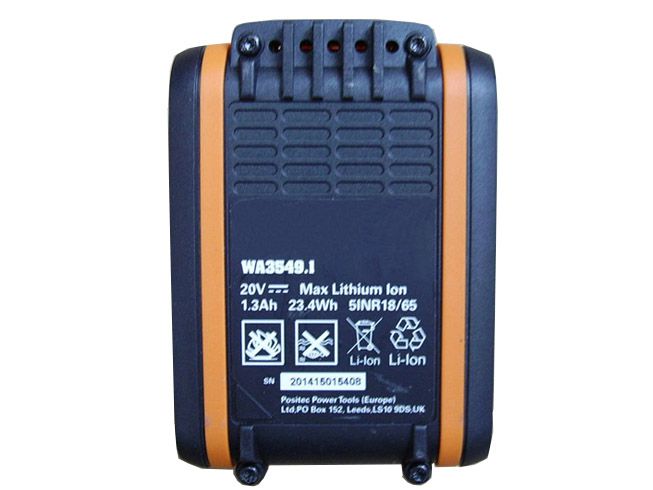
WORX WA3549.1 Akkus 1.3Ah/23.4WH / 20V

Qualität steht bei uns an erster Stelle! Alle Ersatz für WORX WA3549.1 Akkus-Teile mit hoher Qualität. Die Akkus für WORX gewähren optimale Energielösungen für unterwegs. Alle WORX WA3549.1 Akkus sind Neu! Die kompatiblen Akkus für WORX WA3549.1 sind für den Einsatz als Ersatz- oder Zweitakkus perfekt geeignet.

WORX WA3549.1 Akku

WORX WA3549.1 Ersetzt nachfolgende Akkutypen:

WORX

WA3549.1

WORX WA3549.1 Kompatibel für:

WA3549.1

*Aufgrund zahlreicher Faktoren kann die Akkulaufzeit variieren. Sie ist je nach den ausgeführten Anwendungen, der Akkukonditionierung, den Funktionen, der Bildschirmhelligkeit, der Stromverbrauchssteuerung und anderen Benutzereinstellungen unterschiedlich.

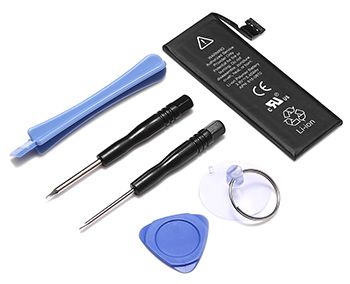
APPLE 616-0613 akku 1440mAh/3.8V Für Internal Battery For IPhone 5 5G With Suction Tools

Qualität steht bei uns an erster Stelle! Alle Ersatz für iphone 5 Handy-Akku mit hoher Qualität. Die Akkus für APPLE gewähren optimale Energielösungen für unterwegs. Alle APPLE 616-0613 Akkus sind Neu! Die kompatiblen Akkus für Internal Battery For iPhone 5 5G with Suction Tools sind für den Einsatz als Ersatz- oder Zweitakkus perfekt geeignet.

APPLE 616-0613 Akku

APPLE 616-0613 Ersetzt nachfolgende Akkutypen:

616-0613

APPLE 616-0613 Kompatibel für:

Apple iPhone 5 & 5G

Product Description:
1. Brand New & High Quality
2. Capacity: 1440mAh
3. Power: 3.8V — 5.45Whr
4. APN: 616-0613
5. VPN: LIS 1491 APPCS
6. Type: Internal
7. Compatible Model: For Apple iPhone 5 & 5G
8. Compatible Brand: For Apple
9. Voltage: 3.8V
10. Chemistry: Li-ion
11. Free Gift: 3 Tools
Package Include:
1 x 1440mAh Li-ion Internal Battery Replacement w/ Flex Cable For iPhone 5 5G
1 x Suction Cup
1 x Pry Tool
2 x Screwdrivers (Cross & Pentacle Star Shape)

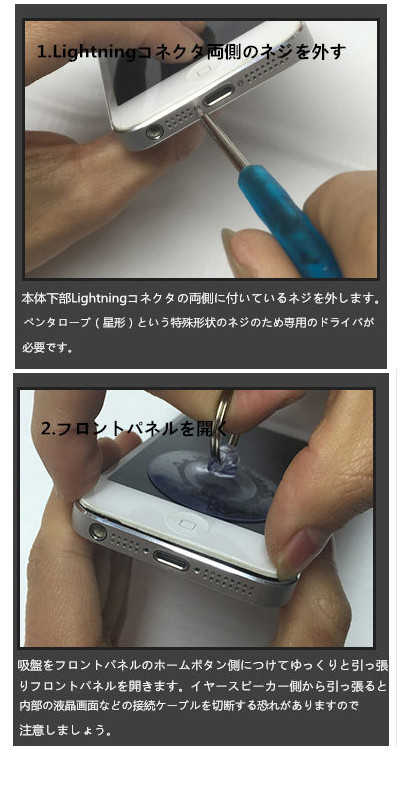
1. Entfernen Sie die Schrauben an beiden Seiten des Lightning-Anschlusses

Entfernen Sie die an den Seiten des Lightning-Anschlusses am unteren Teil des Rumpfes angebrachten Schrauben. Für speziell geformte Schrauben ist ein spezieller Schraubendreher namens Pentalobe (Stern) erforderlich.

2. Öffnen Sie die Frontplatte

Platzieren Sie den Saugnapf an der Seite der Frontplatte und ziehen Sie langsam daran, um die Frontplatte zu öffnen. Wenn Sie es an der Seite des Lautsprechers herausziehen, beachten Sie, dass es das Verbindungskabel abschneiden kann, z. B. den internen LCD-Bildschirm.

3. Entfernen Sie den Akku

Verwenden Sie einen Kunststoffschaber oder Ähnliches, um den Vetteli 1-Stecker zu entfernen. Haken Sie das Ende des Terminals ein und heben Sie es senkrecht von der Seite des logischen Anschlusses ab.

4. Entfernen Sie den Akku aus dem Hauptgerät.

Ziehen Sie am transparenten „Abzieher“, um den Akku aus der Haupteinheit zu entfernen. Wenn der Akku sicher befestigt ist, platzieren Sie einen Kunststoffschaber usw. zwischen Akku 1 und Hauptplatine, entfernen Sie ihn und lösen Sie ihn leicht.

SAMSUNG EB-BG920ABE akku 9.82WH/3.85v Für Samsung Galaxy S6 G9200

Qualität steht bei uns an erster Stelle! Alle Ersatz für SAMSUNG galaxy S6 Akku mit hoher Qualität. Die Akkus für SAMSUNG gewähren optimale Energielösungen für unterwegs. Alle SAMSUNG EB-BG920ABE EB-BG925ABE Akkus sind Neu! Die kompatiblen Akkus für Samsung Galaxy S6 G9200 sind für den Einsatz als Ersatz- oder Zweitakkus perfekt geeignet.

SAMSUNG EB-BG920ABE Akku

SAMSUNG EB-BG920ABE Ersetzt nachfolgende Akkutypen:

EB-BG920ABE

EB-BG925ABE

SAMSUNG EB-BG920ABE Kompatibel für:

Samsung Galaxy S6 G9200 G920f G920i G920A G920K G920L G920S G920T

akkupc.com bietet eine große Auswahl an Smartphone/Handy-Akku für Samsung Galaxy S6 G9200 . Zusätzlich stehen bei einigen Modellen mehrere Größen mit unterschiedlichen Kapazitäten zur Auswahl.

CUBOT X18 Smartphone/Handy-Akku

Qualität steht bei uns an erster Stelle! Alle Ersatz für CUBOT X18 Smartphone/Handy-Akku mit hoher Qualität. 
Die Akkus für CUBOT gewähren optimale Energielösungen für unterwegs. 
Alle CUBOT X18 Akkus sind Neu! Die kompatiblen Akkus für CUBOT X18 sind für den Einsatz als Ersatz- oder Zweitakkus perfekt geeignet.

CUBOT X18 Akku

CUBOT X18 Ersetzt nachfolgende Akkutypen:X18

CUBOT X18 Kompatibel für:for CUBOT X18
Charge limit voltage:4.35V

*Aufgrund zahlreicher Faktoren kann die Akkulaufzeit variieren. Sie ist je nach den ausgeführten Anwendungen, der Akkukonditionierung, den Funktionen, der Bildschirmhelligkeit, der Stromverbrauchssteuerung und anderen Benutzereinstellungen unterschiedlich.

Unsere vorteile:

1. 100% nagelneu, 100% Versicherungseinkäufe, 100% schnelle Lieferung!

2. 1 Jahr Garantie und 30 Tage Geld-zurück-Garantie!

3. Einfach mit dem Original oder dem gleichen Ladegerät / Adapter aufzuladen.

4. Kein Altern, Überladen und Kurzschlussschutz, 100% Passgenauigkeit und Originalbatterie, niedrige Selbstentladerate.

5. Wir verwenden SSL-Verschlüsselungstechnologie, um unsere Online-Transaktionen sicher und zuverlässig zu machen und Ihre Bestellung zu gewährleisten.

6. Wir führen regelmäßig neue Produkte auf, die Sie jederzeit kaufen können.

Verwandte Produkte :

OUKITEL C5 Smartphone/Handy-Akku Für Oukitel C5 PRO SmartPhone

Qualität steht bei uns an erster Stelle! Alle Ersatz für OUKITEL C5 Smartphone/Handy-Akku mit hoher Qualität. 
Die Akkus für OUKITEL gewähren optimale Energielösungen für unterwegs. 
Alle OUKITEL C5 Akkus sind Neu! Die kompatiblen Akkus für Oukitel C5 PRO SmartPhone sind für den Einsatz als Ersatz- oder Zweitakkus perfekt geeignet.

OUKITEL C5 Akku

OUKITEL C5 Ersetzt nachfolgende Akkutypen:C5

OUKITEL C5 Kompatibel für:for Oukitel C5 pro
Charge limit voltage:4.35V

*Aufgrund zahlreicher Faktoren kann die Akkulaufzeit variieren. Sie ist je nach den ausgeführten Anwendungen, der Akkukonditionierung, den Funktionen, der Bildschirmhelligkeit, der Stromverbrauchssteuerung und anderen Benutzereinstellungen unterschiedlich.

Unsere vorteile:

1. 100% nagelneu, 100% Versicherungseinkäufe, 100% schnelle Lieferung!

2. 1 Jahr Garantie und 30 Tage Geld-zurück-Garantie!

3. Einfach mit dem Original oder dem gleichen Ladegerät / Adapter aufzuladen.

4. Kein Altern, Überladen und Kurzschlussschutz, 100% Passgenauigkeit und Originalbatterie, niedrige Selbstentladerate.

5. Wir verwenden SSL-Verschlüsselungstechnologie, um unsere Online-Transaktionen sicher und zuverlässig zu machen und Ihre Bestellung zu gewährleisten.

6. Wir führen regelmäßig neue Produkte auf, die Sie jederzeit kaufen können.

Verwandte Produkte :

SAMSUNG LSSP482230AB Akkus-Teile Für SAMSUNG Galaxy Gear 1 SM-V700

Qualität steht bei uns an erster Stelle! Alle Ersatz für SAMSUNG LSSP482230AB Akkus-Teile mit hoher Qualität. 
Die Akkus für SAMSUNG gewähren optimale Energielösungen für unterwegs. 
Alle SAMSUNG LSSP482230AB Akkus sind Neu! Die kompatiblen Akkus für SAMSUNG Galaxy Gear 1 SM-V700 sind für den Einsatz als Ersatz- oder Zweitakkus perfekt geeignet.

SAMSUNG LSSP482230AB Akku

SAMSUNG LSSP482230AB Ersetzt nachfolgende Akkutypen:LSSP482230AB

SAMSUNG LSSP482230AB Kompatibel für:SAMSUNG Galaxy Gear 1 SM-V700

*Aufgrund zahlreicher Faktoren kann die Akkulaufzeit variieren. Sie ist je nach den ausgeführten Anwendungen, der Akkukonditionierung, den Funktionen, der Bildschirmhelligkeit, der Stromverbrauchssteuerung und anderen Benutzereinstellungen unterschiedlich.

Unsere vorteile:

1. 100% nagelneu, 100% Versicherungseinkäufe, 100% schnelle Lieferung!

2. 1 Jahr Garantie und 30 Tage Geld-zurück-Garantie!

3. Einfach mit dem Original oder dem gleichen Ladegerät / Adapter aufzuladen.

4. Kein Altern, Überladen und Kurzschlussschutz, 100% Passgenauigkeit und Originalbatterie, niedrige Selbstentladerate.

5. Wir verwenden SSL-Verschlüsselungstechnologie, um unsere Online-Transaktionen sicher und zuverlässig zu machen und Ihre Bestellung zu gewährleisten.

6. Wir führen regelmäßig neue Produkte auf, die Sie jederzeit kaufen können.

Verwandte Produkte :