Die Batterielebensdauer ist erschöpft oder defekt und neue Batterieanforderungen werden ersetzt. Finden Sie die Bedingung Dell Latitude 7424 5424 5420 Rugged für die Laptop-akku Dell 7WNW1. Um mehr über Dell 4342mAh/51wh, 11.4V-Batteriedetails zu erfahren, klicken Sie auf den deutschen Onlineshop www.akkupc.com.
Bitte beachten Sie die Kapazität und Spannung des sorgfältig ausgewählten 7WNW1 Akku, um mit dem Gerät zu arbeiten.
Kompatibles Batteriemodell:
7WNW1 DMF8C 0DMF8C
Anwendbares Gerätemodell:
Dell Latitude 7424 5424 5420 Rugged Notebook
Wenn Sie das entsprechende 7WNW1-Batteriewechselgerätemodell oder ein kompatibles Batteriemodell nicht finden, klicken Sie auf den unten stehenden Link.
Egal welchen Gerätetyp Sie verwenden, achten Sie darauf, den richtigen Akku auszuwählen. Andernfalls ist der Akku nicht kompatibel und kann zu unerwünschten Reaktionen oder Sicherheitsrisiken führen. Treffen Sie beim Auswechseln der Batterie unbedingt Sicherheitsmaßnahmen.
Wie pflege ich meinen Laptop-Akku richtig?
Vermeiden Sie hohe Temperaturen wie direktes Sonnenlicht und lagern Sie sie in heißen Autos (hohe Temperaturen beschleunigen die Selbstentladung und das Altern von Laptop-Akkus).
Vermeiden Sie hohe Wärmebelastungen (Temperaturen über 30 ° C) und starke Temperaturen (unter -10 ° C).
Wenn Sie den Computer einige Tage lang mit Strom versorgen, entfernen Sie den Akku aus dem Laptop, damit er sich nicht dauerhaft erwärmt.
Wenn Sie längere Zeit keinen Laptop-Akku benötigen, laden Sie den Akku vollständig auf, bevor Sie ihn herausnehmen und bei Raumtemperatur lagern.
Lagern Sie den Akku nicht in einem fast entladenen Zustand (die Gefahr einer vollständigen Entladung, bitte laden Sie ihn vor der Lagerung vollständig auf).
Berühren Sie den Akku Ihres Laptops nicht mit Hitze. Sonst besteht Explosionsgefahr.
Die Batterielebensdauer ist erschöpft oder defekt und neue Batterieanforderungen werden ersetzt. Finden Sie die Bedingung Lenovo YOGA Tablet 2-830F/LC 851F für die Tablet-Akku Lenovo L14C2K31. Um mehr über Lenovo 6200mAh/23.2WH, 3.75V-Batteriedetails zu erfahren, klicken Sie auf den deutschen Onlineshop www.akkupc.com .
Bitte beachten Sie die Kapazität und Spannung des sorgfältig ausgewählten L14C2K31 Akku, um mit dem Gerät zu arbeiten.
Kompatibles Batteriemodell:
L14C2K31 L14D2K31
Anwendbares Gerätemodell:
Lenovo YOGA Tablet 2-830F/LC 851F
Wenn Sie das entsprechende L14C2K31-Batteriewechselgerätemodell oder ein kompatibles Batteriemodell nicht finden, klicken Sie auf den unten stehenden Link.
Egal welchen Gerätetyp Sie verwenden, achten Sie darauf, den richtigen Akku auszuwählen. Andernfalls ist der Akku nicht kompatibel und kann zu unerwünschten Reaktionen oder Sicherheitsrisiken führen. Treffen Sie beim Auswechseln der Batterie unbedingt Sicherheitsmaßnahmen.
Was kann ich tun, wenn der Touchscreen des Tablets ausfällt?
1.Touchscreen-Fehler, starten Sie zuerst die Reparatur neu. (1) In vielen Fällen ist die Hardware unter Windows-System nicht erkennen, weil es keine richtigen Power-up durch diese Situation verursacht wird, sind mehr als ein vorübergehendes Problem, das im Betrieb des Gerätes auftritt, wenn wir vollständige Herunterfahren, Ausschalten, Neustart System, Geräteausfall wird in der Regel behoben.
(2) Halten Sie den Ein- / Ausschalter des Tabletts gedrückt, um das Tablettsystem vollständig auszuschalten. Starten Sie dann das Windows-Tablettsystem neu. Es ist sehr gut möglich, das Problem zu lösen, dass der Tablet-Touchscreen nicht funktioniert.Wenn dies nicht möglich ist, kann der Touchscreen nicht auf den Normalzustand zurückgesetzt werden, und der nächste Schritt ist ausgeschlossen.
2.Installieren Sie zuerst den Treiber und stellen Sie dann die genaue Kalibrierung ein. (1) Wenn nach dem Neustart immer noch nicht den Touchscreen verwenden kann, ist das Problem im Treiber 0TG sein braucht die Hilfe einer externen Maus und Tastatur, um das Problem zu lösen. 0TG mit Datenleitungen und eine Vielzahl von kleinen Häfen HUB, USB-Anschluss an die Maus und Tastatur angeschlossen, die Systemsteuerung „Tablet-Setup“ eingeben, können Sie einige der spezifischen Einstellungen berühren Situation sehen.
(2) mit einer Maus und Tastatur der Steuerung geht zu einem Steuerfeld, wenn nicht die Berührungsanzeigeabschnitt Unterstützungsinformationen berühren gefunden wird, kann die Vorrichtung bestimmt, dass die Berührung nicht erkannt wird, wird der Gerätetreiber nicht installiert.
(3) Zeit erforderlich, um die Geräte-Management Fenster zu sehen, angezeigte Elemente auf den Touch-Gerät gelbe Ausrufezeichen, kann es Fahrer geschlossen werden, ist nicht korrekt installiert. Sie können die offizielle Website Ihres Tablets besuchen, den Tablet-Treiber des entsprechenden Modells herunterladen, installieren und nach der Installation neu starten.
(4) Wenn Sie feststellen, dass die Berührung verfügbar ist, diese jedoch nicht empfindlich genug ist, können Sie die Berührungskalibrierung im Bedienfeld wie folgt einstellen: Gehen Sie zu „Systemsteuerung“ → „Tablet-Einstellungen“ → „Anzeige“ → Klicken Sie auf „Kalibrierung“ und kalibrieren Sie den Flachbildschirm genau nach den Systemanforderungen.
3.Externe Maus und Tastatur verursachen Konflikte. (1) In dem flachen Verlauf, wenn der Zugang zu einem drahtlosen Maus und Tastatur, sondern auch auf den Standard-Eingabegeräteeinstellungen Konflikt zurückzuführen sein kann, was im Fall von Touch-Screen-Funktion verloren geht, kann dann deinstallieren, das drahtlose Gerät, und läßt dann das System Reidentifizierung Der Weg, um es zu lösen.
(2) unter Verwendung einer verdrahteten Maus und Tastatur in das System, in dem „Geräte-Manager“ → klicken Sie auf „Human Interface Device“ → Rechtsklick „GoodixTouch HID Begriff“ → „Deinstallieren“ → Im „Confirm Device Uninstall“ Dialogfeld Deaktivieren Sie das Kontrollkästchen „Treibersoftware für dieses Gerät entfernen“ → „OK“.
Die Batterielebensdauer ist erschöpft oder defekt und neue Batterieanforderungen werden ersetzt. Finden Sie die Bedingung Lenovo Yoga Tablet Pro 2 1371F 13.3inch Series für die Tablet-Akku Lenovo L14D4K31. Um mehr über Lenovo 12800mAh/48Wh, 3.75V-Batteriedetails zu erfahren, klicken Sie auf den deutschen Onlineshop www.akkupc.com .
Bitte beachten Sie die Kapazität und Spannung des sorgfältig ausgewählten L14D4K31 Akku, um mit dem Gerät zu arbeiten.
Kompatibles Batteriemodell:
L14D4K31 L14C4K31
Anwendbares Gerätemodell:
Lenovo Yoga Tablet Pro 2 1371F 13.3inch Series
Wenn Sie das entsprechende L14D4K31-Batteriewechselgerätemodell oder ein kompatibles Batteriemodell nicht finden, klicken Sie auf den unten stehenden Link.
Egal welchen Gerätetyp Sie verwenden, achten Sie darauf, den richtigen Akku auszuwählen. Andernfalls ist der Akku nicht kompatibel und kann zu unerwünschten Reaktionen oder Sicherheitsrisiken führen. Treffen Sie beim Auswechseln der Batterie unbedingt Sicherheitsmaßnahmen.
Was kann ich tun, wenn der Touchscreen des Tablets ausfällt?
1.Touchscreen-Fehler, starten Sie zuerst die Reparatur neu. (1) In vielen Fällen ist die Hardware unter Windows-System nicht erkennen, weil es keine richtigen Power-up durch diese Situation verursacht wird, sind mehr als ein vorübergehendes Problem, das im Betrieb des Gerätes auftritt, wenn wir vollständige Herunterfahren, Ausschalten, Neustart System, Geräteausfall wird in der Regel behoben.
(2) Halten Sie den Ein- / Ausschalter des Tabletts gedrückt, um das Tablettsystem vollständig auszuschalten. Starten Sie dann das Windows-Tablettsystem neu. Es ist sehr gut möglich, das Problem zu lösen, dass der Tablet-Touchscreen nicht funktioniert.Wenn dies nicht möglich ist, kann der Touchscreen nicht auf den Normalzustand zurückgesetzt werden, und der nächste Schritt ist ausgeschlossen.
2.Installieren Sie zuerst den Treiber und stellen Sie dann die genaue Kalibrierung ein. (1) Wenn nach dem Neustart immer noch nicht den Touchscreen verwenden kann, ist das Problem im Treiber 0TG sein braucht die Hilfe einer externen Maus und Tastatur, um das Problem zu lösen. 0TG mit Datenleitungen und eine Vielzahl von kleinen Häfen HUB, USB-Anschluss an die Maus und Tastatur angeschlossen, die Systemsteuerung „Tablet-Setup“ eingeben, können Sie einige der spezifischen Einstellungen berühren Situation sehen.
(2) mit einer Maus und Tastatur der Steuerung geht zu einem Steuerfeld, wenn nicht die Berührungsanzeigeabschnitt Unterstützungsinformationen berühren gefunden wird, kann die Vorrichtung bestimmt, dass die Berührung nicht erkannt wird, wird der Gerätetreiber nicht installiert.
(3) Zeit erforderlich, um die Geräte-Management Fenster zu sehen, angezeigte Elemente auf den Touch-Gerät gelbe Ausrufezeichen, kann es Fahrer geschlossen werden, ist nicht korrekt installiert. Sie können die offizielle Website Ihres Tablets besuchen, den Tablet-Treiber des entsprechenden Modells herunterladen, installieren und nach der Installation neu starten.
(4) Wenn Sie feststellen, dass die Berührung verfügbar ist, diese jedoch nicht empfindlich genug ist, können Sie die Berührungskalibrierung im Bedienfeld wie folgt einstellen: Gehen Sie zu „Systemsteuerung“ → „Tablet-Einstellungen“ → „Anzeige“ → Klicken Sie auf „Kalibrierung“ und kalibrieren Sie den Flachbildschirm genau nach den Systemanforderungen.
3.Externe Maus und Tastatur verursachen Konflikte. (1) In dem flachen Verlauf, wenn der Zugang zu einem drahtlosen Maus und Tastatur, sondern auch auf den Standard-Eingabegeräteeinstellungen Konflikt zurückzuführen sein kann, was im Fall von Touch-Screen-Funktion verloren geht, kann dann deinstallieren, das drahtlose Gerät, und läßt dann das System Reidentifizierung Der Weg, um es zu lösen.
(2) unter Verwendung einer verdrahteten Maus und Tastatur in das System, in dem „Geräte-Manager“ → klicken Sie auf „Human Interface Device“ → Rechtsklick „GoodixTouch HID Begriff“ → „Deinstallieren“ → Im „Confirm Device Uninstall“ Dialogfeld Deaktivieren Sie das Kontrollkästchen „Treibersoftware für dieses Gerät entfernen“ → „OK“.
Das optische Laufwerk selbst ist aufgrund eines Defekts der Hauptplatine oder des Datenkabels intakt. Einige Zubehörteile haben keinen guten Kontakt, was dazu führt, dass die Festplatte nicht gelesen werden kann.
Lösung:
Verwenden Sie nach dem Ersetzen der CPU, des Netzteils und anderer Zubehörteile durch eine Ersatzmethode die Ersatzmethode, um den Fehler an das Netzteil zu koppeln. Da das vergrößerte optische Laufwerk die Stromversorgung des Computers unzureichend macht, kann die Festplatte nicht gelesen werden. Die Stromversorgung kann ersetzt werden oder das optische Laufwerk kann deinstalliert werden und der Fehler verschwindet.
Aufgrund unzureichender Stromversorgung wird der Computer ohne Grund neu gestartet und das Netzteil durch ein größeres Netzteil ersetzt.
Der Computer funktioniert nicht richtig oder die Leistung ist instabil.
Schalten Sie den Computer ein und achten Sie darauf, dass die Anzeigen „power“ und „hdd“ des Computers leicht leuchten. Wenn die Einschalttaste gedrückt wird, beginnt der Computer mit dem Selbsttest des optischen Laufwerks und der Festplatte. Nach dem Selbsttest kann es nicht funktionieren, selbst wenn Sie drücken. Die Neustarttaste des Computers reagiert nicht, kann jedoch manchmal normal gestartet werden und die Leistung ist instabil.
Diese Art von Ausfall wird normalerweise durch die Nichtübereinstimmung zwischen dem Netzteil und anderen Komponenten verursacht, hauptsächlich in Bezug auf die folgenden Aspekte.
1) Die Breite des vom Netzteil gelieferten Startimpulses kann die Anforderungen des Motherboards nicht erfüllen.
2) Die Impulsbreite des vom Motherboard bereitgestellten Start-atx-Schaltnetzteils kann die Anforderungen des Netzteils nicht erfüllen.
3) Wenn das Motherboard, die Festplatte usw. gestartet werden, ist der momentane Strombedarf zu groß, was zu einem Überstromschutz des Netzteils führt.
Lösung: Ersetzen Sie ein Netzteil mit hohem Stromverbrauch. Wenn Sie das Problem nach dem Auswechseln des Netzteils nicht lösen können, sollten Sie das Motherboard austauschen.
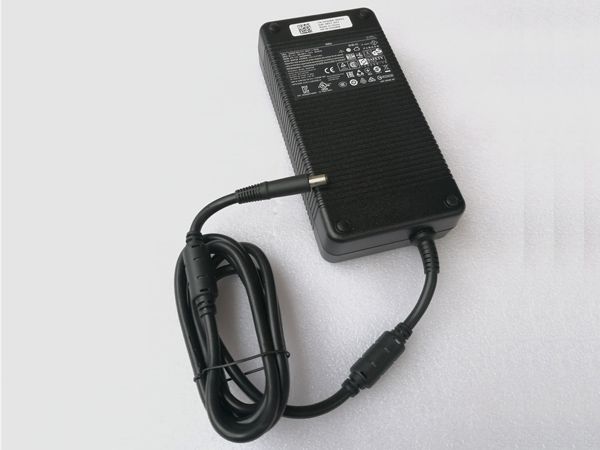
Der Adapter kann nicht zum Aufladen verwendet werden, und das Netzkabel ist beschädigt. Ersetzen Sie das Ladegerät Netzteil Dell DA330PM111 adapter durch den Ladezustand Dell XM3C3 ADP-330AB B 5X3NX 332-1432. Suchen Sie online nach dem Netzteil der Dell, um das deutsche Fachgeschäft für Einkäufe zu besuchen – www.akkupc.com.
Bitte beachten Sie die Bedingungen für die Stromversorgung und die Ausgangsspannung des sorgfältig ausgewählten Netzteils DA330PM111 zur Verwendung mit dem Gerät.
Ersetzt folgenden :
DA330PM111 330w
Kompatibel mit den folgenden Modellen :
Dell XM3C3 ADP-330AB B 5X3NX 332-1432 Alienware M18x Alienware X51 Alienware M18X R2 Alienware R1 R2 Alienware M18 C00ord Cable: US/ UK/ EU/ AU plug Item includes: 1x AC Adapter & 1x Power Cord
Klicken Sie auf den Link unten, um weitere Informationen zum Netzteil Dell DA330PM111 oder kompatiblen anderen Gerätemodellen zu erhalten.
1. Zuerst können Sie durch leichtes Schütteln des Netzsteckers oder des Akkus prüfen, ob der Kontakt in Ordnung ist.Wenn dies nicht normal ist, versuchen Sie, das Netzteil oder den Akku neu zu installieren. Mögliche Problembedingungen sind eine Deformation des Netzsteckers oder eine Abnahme der Elastizität der Batteriekontakte.
2, wenn die Stromversorgung oder Batteriestecker gute Multimeter Netzteil oder eine Batterieausgangsspannung gemessen wird, die Ausgangsspannung der Hauptansicht stabil ist, und wenn der tatsächliche Ausgangsspannungswert der Stromversorgung, um die Nennspannung übereinstimmt, wenn die Ausgangsspannung und die tatsächliche Ausgabe ist instabil oder das Produkt Wenn der Nennunterschied sehr unterschiedlich ist, müssen Sie das beschädigte Netzteil oder den beschädigten Akku austauschen.
3, wie der Detektionsschritt über normal sind beschrieben, kann das Problem auf einer Leistungsplatine oder Hauptplatine Notebook, Laptop Fall, in dem die Notwendigkeit, die Leistungsplatte zu öffnen und überprüfen, abgeleitet wird, und die Hauptplatine ist ein guter Kontakt.
4. Wenn die Stromversorgungsplatine und der Akku in gutem Kontakt sind, überprüfen Sie, ob die Stromversorgungsplatine normal ist, und ersetzen Sie sie, falls dies nicht normal ist.
5, wie sie in der obigen Ausführungsform der Leistungsplatine bestätigt, ist die Batterie normal, es Notebook Motherboard oder eine andere Zerstörung der Hauptbestandteile geschlossen werden kann (beispielsweise Power-On-Schaltung Problem), dann kann man das Motherboard reparieren oder ersetzen.
Laptop-Ladegerät Problemlösung
1. Überprüfen Sie die Kontrollleuchte des Netzadapters. Wenn die Kontrollleuchte leuchtet, besteht in der Regel kein Problem zwischen Netzteil und Adapter. Es muss sichergestellt sein, dass die Kontrollleuchte selbst nicht defekt ist.
2. Überprüfen Sie, ob das Netzteil und der Computer mit Strom versorgt werden. Dies kann durch die Anzeigeleuchte des Notebooks angezeigt werden.Wenn das Notebook mit Strom versorgt wird, leuchtet die Ladeanzeige auf. Andernfalls leuchtet es nicht auf. Oder suchen Sie einen Ersatz für dasselbe Modell mit demselben Netzteiltyp.
3. Beobachten Sie die Veränderung der Anzeigeleuchte des Computers. Wenn Sie den Netzadapter einstecken, können Sie feststellen, dass die Ladeanzeige ein- oder ausgeschaltet ist, um festzustellen, ob der Netzadapter intakt ist. Wenn ein Problem mit der Schnittstelle vorliegt, die interne Leitung möglicherweise unterbrochen ist, die Platine altert, das Lot herunterfällt und so weiter. Dies wird als virtuelles Lötphänomen bezeichnet. Diese Situation kann nur von einem Fachmann repariert werden.
Häufig gestellte Fragen zum Notebook-Ladegerät
1, sind die gleiche Nennspannung des Netzteils, der Ausgangsstrom ist nicht gleich, kann nicht auf dem gleichen Notebook verwendet werden?Das Grundprinzip ist, dass eine große Nennstromquelle eine kleine Nennstromquelle ersetzen kann. Einige Leute denken, dass eine große Nennstromversorgung die Bücher ausbrennt, weil der Strom groß ist. Tatsächlich ist der Strom abhängig von der Last bei gleicher Spannung groß. Wenn das Notebook mit hoher Last betrieben wird, ist der Strom größer. Wenn das Notebook in den Standby-Modus wechselt, ist der Strom geringer und die Stromquelle mit einem hohen Nennstrom verfügt über eine ausreichende Stromreserve. Im Gegenteil, wurde es mit der Kraft der 72w 56w haben kein Problem mit ihm ersetzt, weil Netzteil in der Regel plant, eine Marge zu verlassen, müssen Lastleistung geringer sein als die Versorgungsleistung, so ist dieser Ort in den allgemeinen Gebrauch durchführbar ist, aber die verbleibende Stromversorgung Leistungsmarge auf den wenige, die Bücher, wenn Sie eine Menge Peripheriegeräte auswählen, es gefährlicher ist, so ist es am besten nicht die hohe Stromversorgung mit einem kleinen Strom zu ersetzen.
2, die gleiche Maschine, die Temperatur der Stromversorgung anderer Leute, meine immer heiß, warum?Sie nicht Ihre Macht Problem Zweifel, werfen Sie einen Blick auf Ihre Büchern tun, ist es nicht viele Peripheriegeräte nehmen, wie zwei externe USB-Festplatten, Prozessoren mit voller Geschwindigkeit, Festplatte laufen lesen und verrückt schreiben, mit voller Geschwindigkeit fährt die Platte zu lesen, während geben laden Sie den Akku, laute Musik stand, die Bildschirmhelligkeit der größten wireless-Netzwerkkarte Signal und so weiter erfasst wurde, nutzt Power Management, entsprechend der Aufgabe angemessene Anpassungen an die Bücher der Arbeitsbedingung ist sehr wichtig.
3, das Netzteil Nennspannung ist viel höher als die Spannung meines Notebook-Akku, wird nicht schief gehen?Zunächst ist es wichtig zu wissen, dass die Stromversorgung des Notebooks und der Akku des Notebooks nicht identisch sind.Ausgabe der Batterie gespeist, der Batteriestrom ist ein reine, sauber genug, die Batteriespannung ist weder möglich noch erfordert eine sehr hohe Planung, die chemischen Eigenschaften von Lithium-Batterien bestimmt eine Stromsparkernausgangsspannung von nur etwa 3,6 V, so Viele Batterien werden in einer dreistufigen Reihe angeschlossen, und 10,8 V sind zu einer sehr beliebten Batteriespannung geworden. Einige Batterien haben einen Nennwert, der geringfügig größer als ein ganzzahliges Vielfaches von 3,6 V ist, z. B. 3,7 V oder 11,2 V usw., um die Batterie zu schützen.Stromversorgung, ist die Situation komplexer, die Notwendigkeit erste Spannungsregler weitere Filter zu verbinden Stabilität in dem Fall zu gewährleisten, in denen Leistungsverhalten nicht gut ist, ist der Spannungsregler in zwei Teile geteilt, den ganzen Weg zu den Betriebsstromversorgungs Bücher, ein andere Möglichkeit, um die Batterie, wobei ein Teil der Bücher laden das gleiche wie eine batteriebetriebene, liefern, wenn der Abschnitt mit der Batterie Notwendigkeit Ladesteuerschaltung zum Laden der Batterie kann nur auf die Zelle angewandt wird, kann die Steuerschaltung sehr kompliziert sein, so dass die Versorgungsspannung Muss größer als die Zellenspannung sein, damit jede Einheit des Ladesteuerungskreises mit ausreichend Kapazität versorgt werden kann. Die Spannung, die der Zelle tatsächlich hinzugefügt wird, entspricht niemals der Nennspannung Ihres Netzteils.Oben ist die Ursache des Problems und Notebook-Netzteils zu Quere kommen, wenn das Problem wirklich ernst ist, können Sie versuchen, das Netzteil zu ersetzen, aber auch dort nach dem Wechsel der Netzadapter noch Probleme geben, kann Notebook-Power das interne Interface-Element ersetzen (das Problem tritt meist Der Laptop hat einen Wassereintritt.
Alle MEDION A41-D15 Akkus sind Neu! Die kompatiblen Akkus für Medion Akoya MD99620 P6670 Erazer P6661 sind für den Einsatz als Ersatz- oder Zweitakkus perfekt geeignet.
Passend für Marke : Medion Laptop Akku Typ: Li-ion Kapazität : 44WH/45WH Spannung : 14.56/15V
Häufige Probleme und Lösungen für Computerabstürze
1, die Kühleffizienz, eine Anzeige, eine CPU-Leistung und lange Arbeitszeiten können zu Abstürzen, zur Ventilator Staub, Öl, oder den Ersatz des Gebläses führen, den Lüfter Hinter temporäre Erhöhung des Hauptchassis, Zusatzkühlung, Kühlkissen und Büchern.
2. Übermäßiger Staub in der Maschine, schlechter Kontakt, Gehäuse reinigen und alle Anschlüsse fest verschließen.
3, der Speicherstreifen ist lose, entfernen Sie den Speicher, reinigen Sie den Steckplatz, wischen Sie den goldenen Finger des Speichers ab und schließen Sie ihn fest an. Wenn ein Problem mit der Qualität des Speichermoduls auftritt, ersetzen Sie den betreffenden Speicher.
4. Setzen Sie das BIOS auf den Standardwert, entfernen Sie die Motherboard-Batterie, schließen Sie die positiven und negativen Pole des Motherboard-Batteriefachs an und installieren Sie die Batterie.
5, Auflösung, Farbqualität und Bildwiederholfrequenz reduzieren, Hardwarebeschleunigung reduzieren – Desktop-Eigenschaften – Einstellungen – Erweitert – Fehlerbehebung – „Hardwarebeschleunigung“ auf „Keine“ oder mäßig reduzieren.
6, überprüfen Sie den Reparaturdatenträgerfehler. Im Fenster Arbeitsplatz – Rechtsklick auf das Systemplattenlaufwerk (C) installieren – Eigenschaften – Tools – Fehlerüberprüfung begann zu überprüfen – das überprüfen „Dateisystemfehler automatisch beheben“ und „Scan für und Wiederherstellung versucht Fehlerhafte Sektoren“ – OK – Start – Neustart. Verwenden Sie die oben beschriebene Methode, um andere Partitionen zu überprüfen und zu reparieren.
7. Bereinigen Sie die Festplatte und defragmentieren Sie die Festplatte. Arbeitsplatz – Rechtsklick auf die Festplatte defragmentieren – Eigenschaften – Werkzeuge – Festplatten öffnen wählen Abschluss der „Defragmentierung“ Fenster – Analyse – Defragmentierung – das System beginnt zu organisieren. Hinweis: Lesen oder schreiben Sie während der Fertigstellung keine Daten.
8. Wenn die Festplatte veraltet ist oder fehlerhafte Sektoren oder fehlerhafte Sektoren durch unsachgemäße Verwendung verursacht werden, führen Sie mithilfe der Toolsoftware eine Fehlerbehebung durch. Wenn der Schaden schwerwiegend ist, tauschen Sie die Festplatte aus.
9. Suchen Sie nach neu installierten oder aktualisierten Treibern und Software, und entfernen oder deaktivieren Sie neu hinzugefügte Programme oder Treiber.
10, Treiber-Update-Motherboard, Netzwerkkarte, Grafikkarte, Soundkarte, Maus und andere Zeigt, Vorrichtung und ein System, der IDE-Controller, ein serieller Bus-Controller.
11, begann auch das Programm viel, so dass die Systemressourcen in das Surfen im Internet aufgebraucht sind, öffnen Sie nicht zu viele Browser-Fenster, sonst wird es zu einer unzureichenden Systemressourcen führen, Systemabstürze verursachen. Wenn der Arbeitsspeicher Ihres Computers nicht sehr groß ist, führen Sie keine Programme aus, die viel Arbeitsspeicher beanspruchen, wie z. B. Photoshop. Andernfalls stürzt der Computer bei der Ausführung ab.
12. Töten Sie den Trojaner. Vergewissern Sie sich vor dem Töten eines Virus, dass die Virendatenbank Ihrer Antivirensoftware auf dem neuesten Stand ist.
13, versehentlich die Systemdateien gelöscht, verwenden Sie die Windows-Installationsdiskette, um das System zu reparieren.
14. Die Netzspannung ist instabil, die Stromversorgung ist unzureichend und die Stromversorgung mit hoher Erfolgsrate und hoher Qualität wird ersetzt.
15, der Motherboard-Fehler, in der Regel der Sockel, der Sockel hat eine virtuelle Schweißnaht, schlechten Kontakt, einzelne Chips, Kondensatoren und andere Komponenten werden zerstört. Reparieren oder ersetzen Sie das Motherboard.
Andere Gründe
Hardware: 1. Schlechter Kontakt oder Qualitätsprobleme, die durch instabilen Betrieb des Geräts verursacht werden
2. Computer Kühlung bewirkt eine schlechte Grafikchip CPU-Temperatur zu hoch ist oder stürzt ab, einschließlich Hardware-Design-Fehler, wie bestimmte Grafiken oder Computer erinnert Mitglied.
3. Die Hardware-Kompatibilität ist schlecht. Diese Situation tritt häufig bei nicht markenkompatiblen Maschinen auf.
Software-Aspekt: 1. Der Benutzer wird von einem Remote-Trojaner gesteuert und der Computer befindet sich in der Hand des Hackers.
2. Der Virus oder das böswillige Plugin dringt ein und zerstört das System.
3. Der auf dem Computer installierte Treiber ist nicht kompatibel. Wenn der Computer eine Weile ausgeführt wird, stürzt er ab.
4. Software-Kompatibilitätsprobleme, Software-Inkompatibilität, schwerwiegende Konflikte und Systemkonflikte, Computerabstürze.
Schalten Sie die maximale Batterieladeschwelle ein, setzen Sie die Batterieladung auf unter 75%, um den Ladevorgang zu starten, und auf 80%, um den Ladevorgang zu stoppen.
Ersetzen Sie den CPU-Lüfter regelmäßig durch Silikonfett. Wenn der Computer drei bis vier Jahre lang verwendet wurde, ist er bei der täglichen Arbeit mit einem Computerlüfter sehr laut. Dann ist es, weil das Silikonfett altert und ersetzt werden muss.
Reinigen Sie regelmäßig den Staub im Inneren der Maschine.
Die Tastatur oder der Computer ist mit Flüssigkeit bespritzt. Schalten Sie den Computer nach dem Wischen nicht ein. Bauen Sie den Computer unbedingt auseinander. Blasen Sie nach dem Abklemmen des Akkus die Tastatur und das Motherboard mit einem Fön durch, um eine Korrosion des Motherboards oder der Tastatur und einen Kontaktkurzschluss zu vermeiden (T60). Also auflegen);
Wenn der Laptop länger als 1 Monat nicht benutzt wird, bewahren Sie ihn nicht bei voller Kapazität auf und bewahren Sie den Akku zu 50-60% auf.
Spotkauf MSI S93-0404250-D04 Adapter. Kompatibel mit dem Netzteil A12-150P1A ADP-150VB B, Ausgangsspannung 19,5 V, 7,7 A, 150 W. Online-Austausch des Adapters S93-0404250-D04 mit schnellem Versand und bestbewertetem Kundenservice.
Passend für Marke : MSI Laptop Netzteil AC Eingang : 100-240V~2.7A 50-60Hz (for worldwide use) DC Ausgang : 19.5V 7.7A, 150W Größe : 5.5mm*2.5mm, Barrel tip (ref to the picture)
Kompatibel mit:A12-150P1A ADP-150VB B S93-0404250-D04
Leistungsstarker Neuer Eintrag Lenovo L18C4PF3 Laptop angebote akku 2964MAH /45wh, 15.36V. Es ist voll kompatibel mit dem Lenovo FLEX-14IWL 81SQ (DE110). Die L18C4PF3 laptop akku schonen ist preiswerter Preis und 100% kompatible Qualitätssicherheit. 1-jähriger Garantieservice, 30-tägige, schnelle Geld-zurück-Integritätsgarantie. Weitere Informationen finden Sie unter [www.akkupc.com].
Häufige Probleme und Lösungen für Computerabstürze
1, die Kühleffizienz, eine Anzeige, eine CPU-Leistung und lange Arbeitszeiten können zu Abstürzen, zur Ventilator Staub, Öl, oder den Ersatz des Gebläses führen, den Lüfter Hinter temporäre Erhöhung des Hauptchassis, Zusatzkühlung, Kühlkissen und Büchern.
2. Übermäßiger Staub in der Maschine, schlechter Kontakt, Gehäuse reinigen und alle Anschlüsse fest verschließen.
3, der Speicherstreifen ist lose, entfernen Sie den Speicher, reinigen Sie den Steckplatz, wischen Sie den goldenen Finger des Speichers ab und schließen Sie ihn fest an. Wenn ein Problem mit der Qualität des Speichermoduls auftritt, ersetzen Sie den betreffenden Speicher.
4. Setzen Sie das BIOS auf den Standardwert, entfernen Sie die Motherboard-Batterie, schließen Sie die positiven und negativen Pole des Motherboard-Batteriefachs an und installieren Sie die Batterie.
5, Auflösung, Farbqualität und Bildwiederholfrequenz reduzieren, Hardwarebeschleunigung reduzieren – Desktop-Eigenschaften – Einstellungen – Erweitert – Fehlerbehebung – „Hardwarebeschleunigung“ auf „Keine“ oder mäßig reduzieren.
6, überprüfen Sie den Reparaturdatenträgerfehler. Im Fenster Arbeitsplatz – Rechtsklick auf das Systemplattenlaufwerk (C) installieren – Eigenschaften – Tools – Fehlerüberprüfung begann zu überprüfen – das überprüfen „Dateisystemfehler automatisch beheben“ und „Scan für und Wiederherstellung versucht Fehlerhafte Sektoren“ – OK – Start – Neustart. Verwenden Sie die oben beschriebene Methode, um andere Partitionen zu überprüfen und zu reparieren.
7. Bereinigen Sie die Festplatte und defragmentieren Sie die Festplatte. Arbeitsplatz – Rechtsklick auf die Festplatte defragmentieren – Eigenschaften – Werkzeuge – Festplatten öffnen wählen Abschluss der „Defragmentierung“ Fenster – Analyse – Defragmentierung – das System beginnt zu organisieren. Hinweis: Lesen oder schreiben Sie während der Fertigstellung keine Daten.
8. Wenn die Festplatte veraltet ist oder fehlerhafte Sektoren oder fehlerhafte Sektoren durch unsachgemäße Verwendung verursacht werden, führen Sie mithilfe der Toolsoftware eine Fehlerbehebung durch. Wenn der Schaden schwerwiegend ist, tauschen Sie die Festplatte aus.
9. Suchen Sie nach neu installierten oder aktualisierten Treibern und Software, und entfernen oder deaktivieren Sie neu hinzugefügte Programme oder Treiber.
10, Treiber-Update-Motherboard, Netzwerkkarte, Grafikkarte, Soundkarte, Maus und andere Zeigt, Vorrichtung und ein System, der IDE-Controller, ein serieller Bus-Controller.
11, begann auch das Programm viel, so dass die Systemressourcen in das Surfen im Internet aufgebraucht sind, öffnen Sie nicht zu viele Browser-Fenster, sonst wird es zu einer unzureichenden Systemressourcen führen, Systemabstürze verursachen. Wenn der Arbeitsspeicher Ihres Computers nicht sehr groß ist, führen Sie keine Programme aus, die viel Arbeitsspeicher beanspruchen, wie z. B. Photoshop. Andernfalls stürzt der Computer bei der Ausführung ab.
12. Töten Sie den Trojaner. Vergewissern Sie sich vor dem Töten eines Virus, dass die Virendatenbank Ihrer Antivirensoftware auf dem neuesten Stand ist.
13, versehentlich die Systemdateien gelöscht, verwenden Sie die Windows-Installationsdiskette, um das System zu reparieren.
14. Die Netzspannung ist instabil, die Stromversorgung ist unzureichend und die Stromversorgung mit hoher Erfolgsrate und hoher Qualität wird ersetzt.
15, der Motherboard-Fehler, in der Regel der Sockel, der Sockel hat eine virtuelle Schweißnaht, schlechten Kontakt, einzelne Chips, Kondensatoren und andere Komponenten werden zerstört. Reparieren oder ersetzen Sie das Motherboard.
Andere Gründe
Hardware: 1. Schlechter Kontakt oder Qualitätsprobleme, die durch instabilen Betrieb des Geräts verursacht werden
2. Computer Kühlung bewirkt eine schlechte Grafikchip CPU-Temperatur zu hoch ist oder stürzt ab, einschließlich Hardware-Design-Fehler, wie bestimmte Grafiken oder Computer erinnert Mitglied.
3. Die Hardware-Kompatibilität ist schlecht. Diese Situation tritt häufig bei nicht markenkompatiblen Maschinen auf.
Software-Aspekt: 1. Der Benutzer wird von einem Remote-Trojaner gesteuert und der Computer befindet sich in der Hand des Hackers.
2. Der Virus oder das böswillige Plugin dringt ein und zerstört das System.
3. Der auf dem Computer installierte Treiber ist nicht kompatibel. Wenn der Computer eine Weile ausgeführt wird, stürzt er ab.
4. Software-Kompatibilitätsprobleme, Software-Inkompatibilität, schwerwiegende Konflikte und Systemkonflikte, Computerabstürze.
2. 1 Jahr Garantie und 30 Tage Geld-zurück-Garantie!
3. Einfach mit dem Original oder dem gleichen Ladegerät / Adapter aufzuladen.
4. Kein Altern, Überladen und Kurzschlussschutz, 100% Passgenauigkeit und Originalbatterie, niedrige Selbstentladerate.
5. Wir verwenden SSL-Verschlüsselungstechnologie, um unsere Online-Transaktionen sicher und zuverlässig zu machen und Ihre Bestellung zu gewährleisten.
6. Wir führen regelmäßig neue Produkte auf, die Sie jederzeit kaufen können.






 akkupc.com